OBS使った配信がカクついて、上手く行かない時に試してみてください
この資料の日時
元資料の日付と、その本文が公に存在した確認日時は別の記録です。
出典・更新履歴・検証情報
この保存版のデータを照合するための情報です。元記事の初公開日とは区別しています。
- データセットの版
- 2026.09.23.4
- 記事内容のSHA-256
44f24b5501026a5f78d2a02a12f523251ad790235a2632a2f48177ba946adefb- 保存版のSHA-256
074469e8435a1dfc5dcf6a48e41ba0c08055b990dd1651707b770a63015cfa14
外部証明の最終検査結果は詳細を開くと表示します。
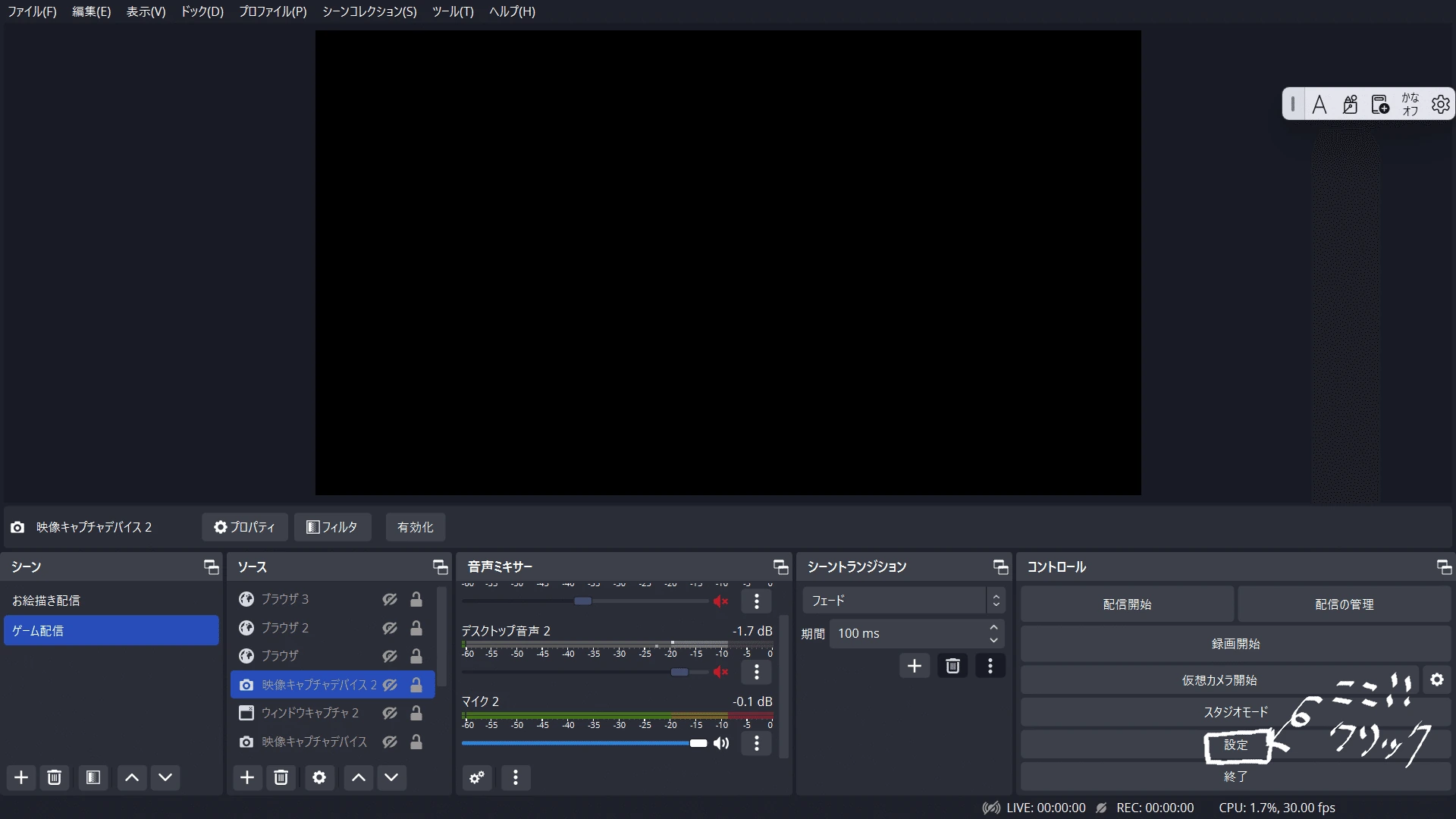
まずコントロールから設定に飛ぶ
#
#
出力の設定を見直す
#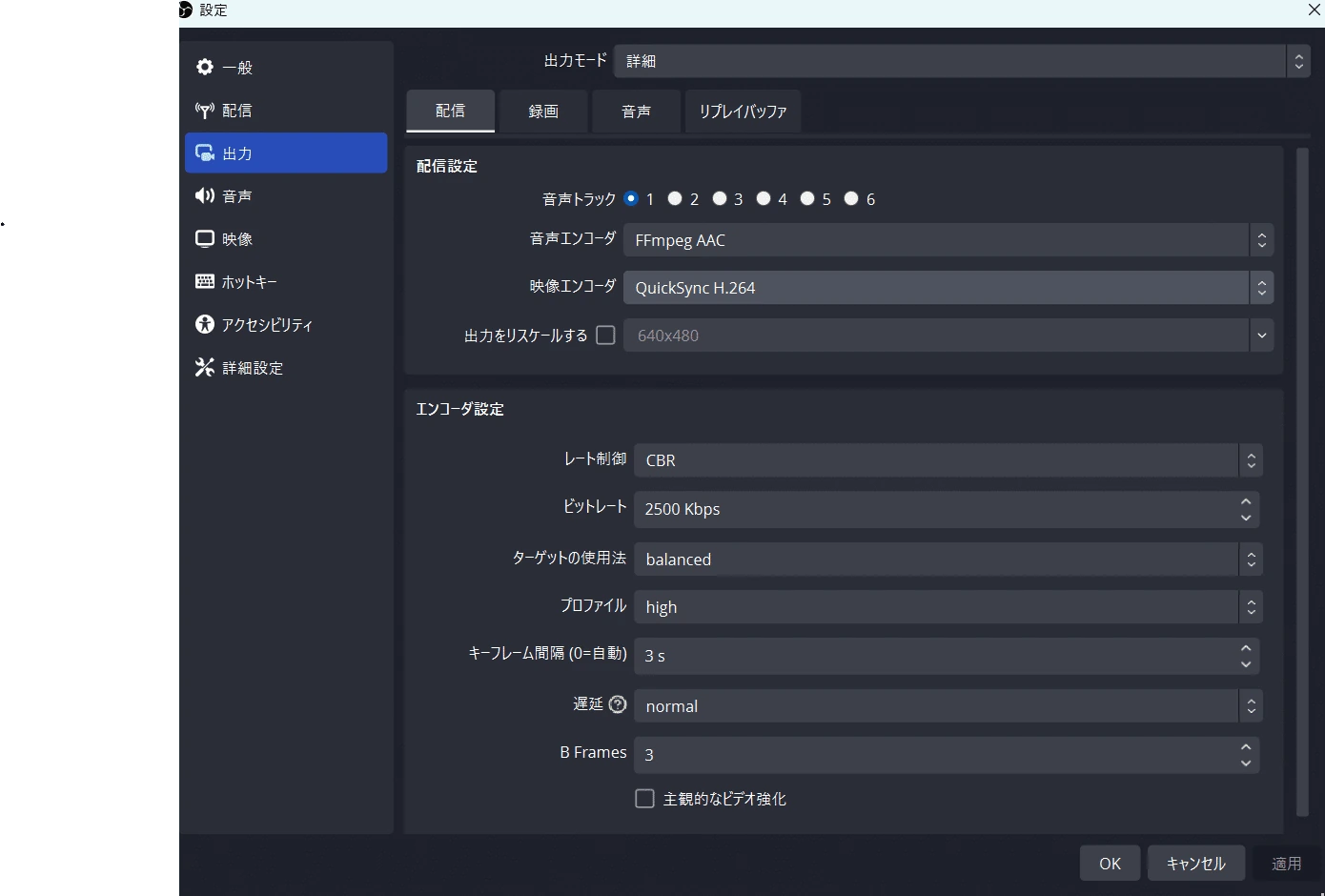
映像エンコーダを設定する
#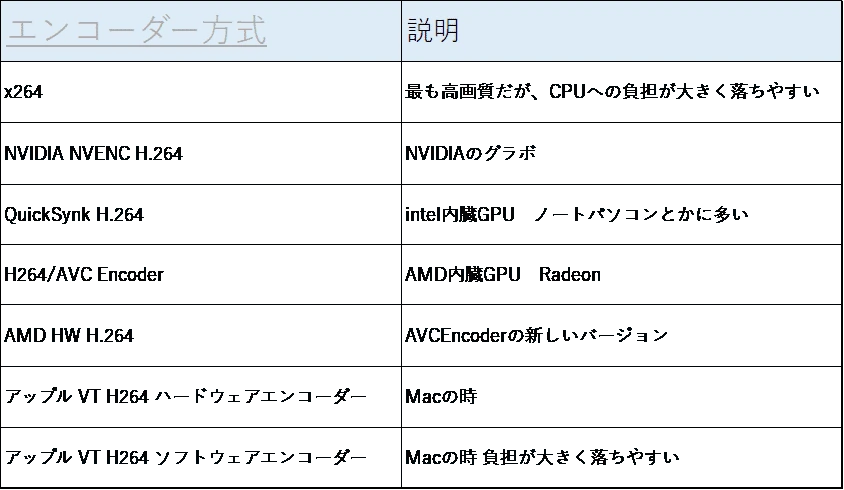
映像エンコーダはx264以外にしてみるといいかも x264は高画質ですが、重くて落ちやすいです 自分のパソコンに合ったのを選んでください
#intelCPUのノートパソコンの場合QuickSynk H.264 NVIDIAのグラボ積んであるデスクトップPCの場合はNVIDIA NVENC H.264みたいな感じです 上の表を参考にして試してみてください
#キーフレーム間隔を設定する
#キーフレーム間隔を2秒とかにすると改善するかも知れません あれこれいじってみて試してみてください
#レート制御を見直す
#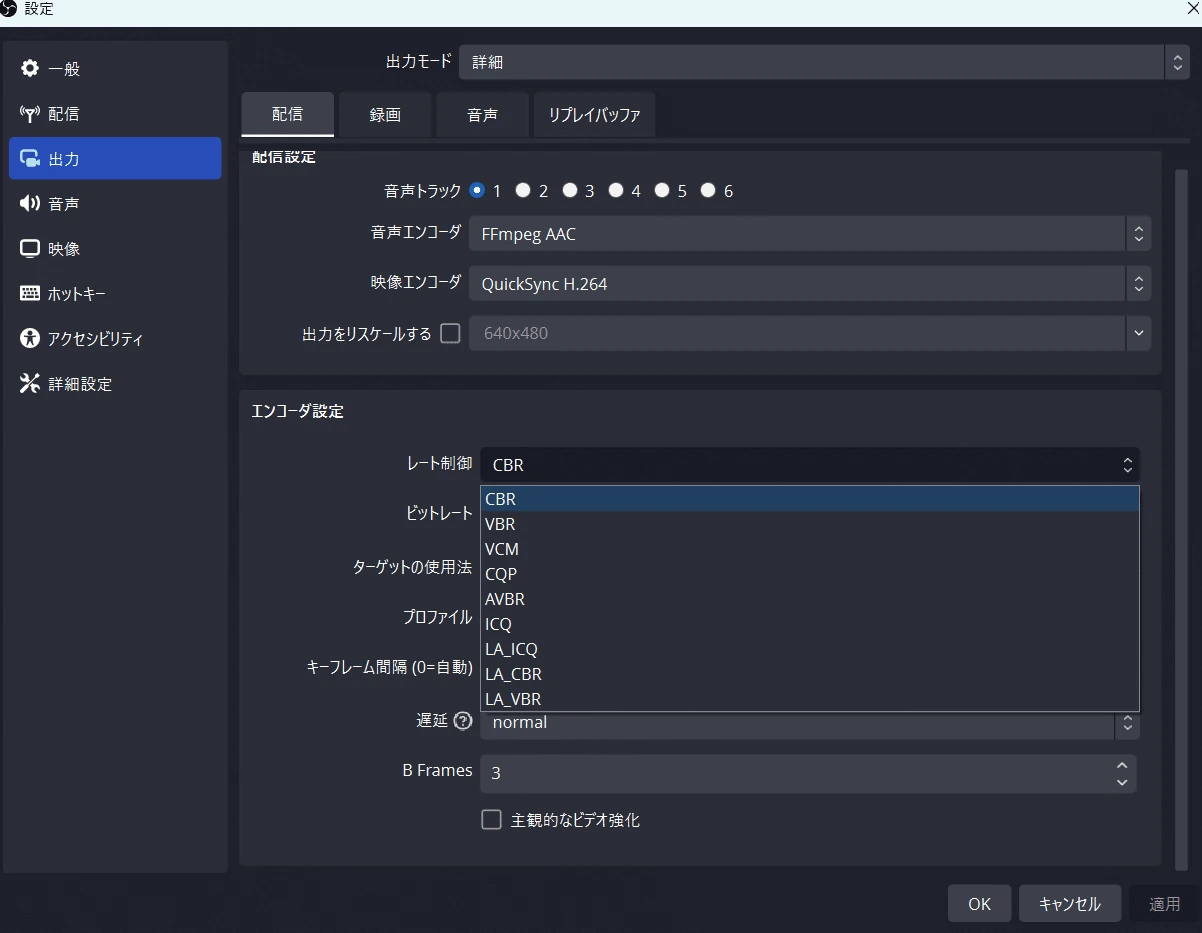
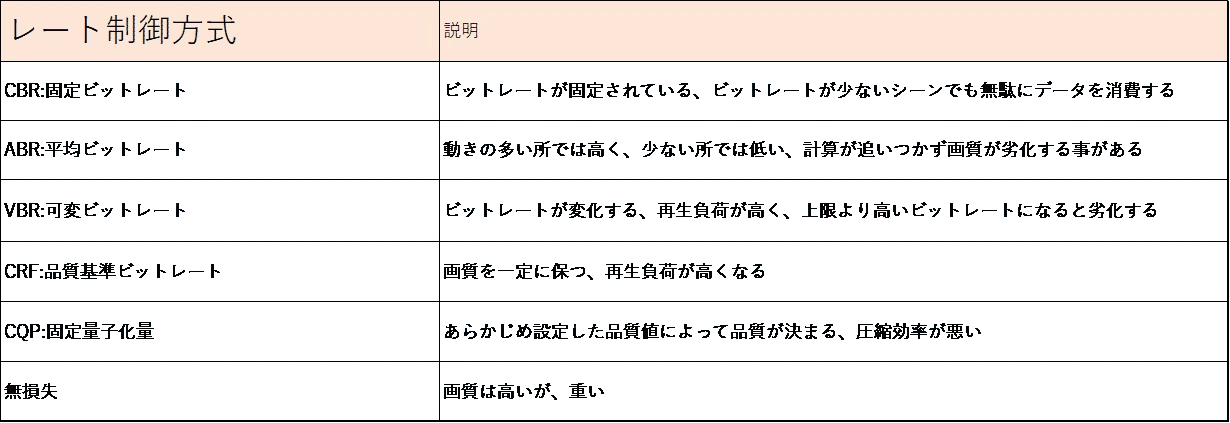
YouTubeとTwitchではCBRが推奨されている
##
映像の出力を見直す
#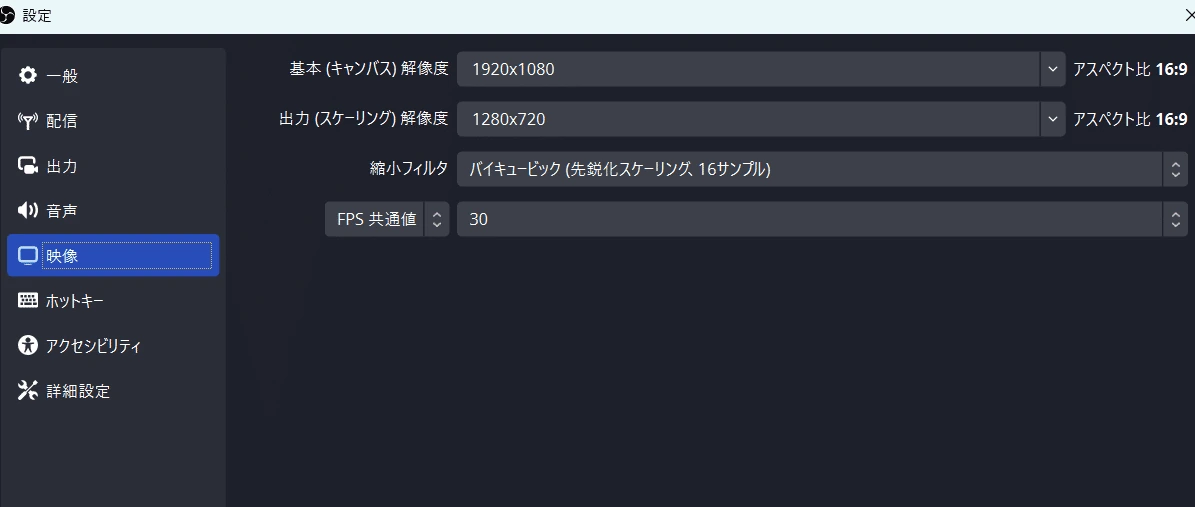
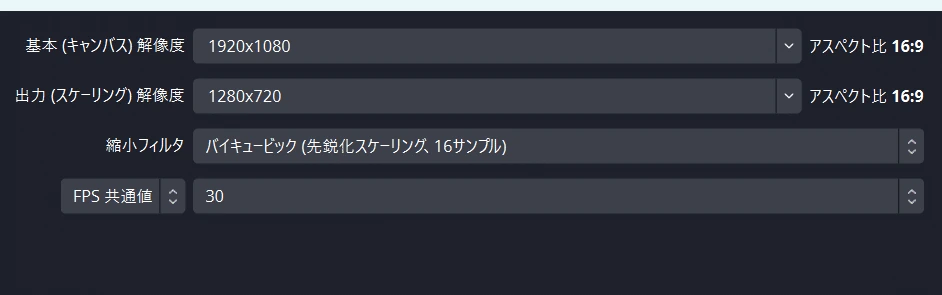
出力を1980×1080ではなく、1280×720とかに下げる FPS共通値を60FPSから30FPSとかに下げる
##
サムネはBingImageCreaterで作りました
#記事の記述・図・出典の対応を保持しています。引用には記事URLと段落リンクを添えられます。再利用の条件を確認する →